به وبلاگ من خوش آمدید.در این وبلاگ تمامی نرم افزار و اپ های ویرایش تصور،ادیت عکس،مخصوص کار های گرافیکی،طراحی و ویرایش و بازیابی تصاویر برای شما قرار داده میشود.

در این وبلاگ جدیدترین نرم افزار ها و اپ های ویرایش تصویر و طراحی گرافیکی رو قرار میدهیم

لنوو در رویداد CES 2020 جعبه‌ Legion BoostStation eGFX را برای لپ‌ تاپ معرفی کرد

لنوو در رویداد CES 2020 جعبه‌ Legion BoostStation eGFX را برای لپ‌ تاپ معرفی کرد

شاسی Legion BoostStation eGFX لنوو از آلومینیوم ساخته شده و این توانایی را دارد که هر کارت گرافیکی با طول ۳۰۰ میلی‌متر را درون خود جای دهد.

لپ تاپ Thinkpad X1 Yoga لنوو با جدیدترین پردازنده‌های اینتل معرفی شد

لپ‌تاپ ThinkPad X1 Yoga لنوو، لپ‌تاپی دارای لولای ۳۶۰ درجه است و با نسل دهم پردازنده‌های Intel Core ارائه خواهد شد.

نسل جدید لپ تاپ Lenovo Thinkpad X1 Carbon از راه رسید

نسل جدید لپ تاپ Lenovo Thinkpad X1 Carbon رسما معرفی شد. بر اساس ادعای لنوو، شارژدهی این لپ تاپ به 18.5 ساعت می رسد.

♦️روند نزولی بازار کامپیوترهای شخصی برای هفتمین سال متوالی/"لنوو" پادشاه بازار رایانه

میزان معاملات کامپیوترهای شخصی، از سال ٢٠٠٦ تا کنون به میزان قابل توجهی کاهش پیدا کرده است.
از نظر سهم بازار، برند لنوو در سال گذشته از اچ‌پی پیشی گرفت و به بزرگترین سازنده کامپیوترهای شخصی در جهان تبدیل شد.

پاور بانک 14 هزار میلی آمپری لنوو برای لپتاپ‌ها معرفی شد

 لنوو پاور بانک‌های سری تینک پلاس خود را با یک مدل جدید که سرعت شارژ بالاتر و طراحی ظریف‌تری دارد آپدیت کرده است. ظرفیت این پاور بانک ۱۴۰۰۰ میلی آمپر ساعت است و می‌تواند با رابط USB-C لپتاپ‌ها و با رابط USB-A تلفن‌های هوشمند را شارژ کند.

نویسنده : ghraphicdl
لنوو در رویداد CES 2020 جعبه‌ Legion BoostStation eGFX را برای لپ‌ تاپ معرفی کرد

لنوو در رویداد CES 2020 جعبه‌ Legion BoostStation eGFX را برای لپ‌ تاپ معرفی کرد

شاسی Legion BoostStation eGFX لنوو از آلومینیوم ساخته شده و این توانایی را دارد که هر کارت گرافیکی با طول ۳۰۰ میلی‌متر را درون خود جای دهد.

لپ تاپ Thinkpad X1 Yoga لنوو با جدیدترین پردازنده‌های اینتل معرفی شد

لپ‌تاپ ThinkPad X1 Yoga لنوو، لپ‌تاپی دارای لولای ۳۶۰ درجه است و با نسل دهم پردازنده‌های Intel Core ارائه خواهد شد.

نسل جدید لپ تاپ Lenovo Thinkpad X1 Carbon از راه رسید

نسل جدید لپ تاپ Lenovo Thinkpad X1 Carbon رسما معرفی شد. بر اساس ادعای لنوو، شارژدهی این لپ تاپ به 18.5 ساعت می رسد.

♦️روند نزولی بازار کامپیوترهای شخصی برای هفتمین سال متوالی/"لنوو" پادشاه بازار رایانه

میزان معاملات کامپیوترهای شخصی، از سال ٢٠٠٦ تا کنون به میزان قابل توجهی کاهش پیدا کرده است.
از نظر سهم بازار، برند لنوو در سال گذشته از اچ‌پی پیشی گرفت و به بزرگترین سازنده کامپیوترهای شخصی در جهان تبدیل شد.

پاور بانک 14 هزار میلی آمپری لنوو برای لپتاپ‌ها معرفی شد

 لنوو پاور بانک‌های سری تینک پلاس خود را با یک مدل جدید که سرعت شارژ بالاتر و طراحی ظریف‌تری دارد آپدیت کرده است. ظرفیت این پاور بانک ۱۴۰۰۰ میلی آمپر ساعت است و می‌تواند با رابط USB-C لپتاپ‌ها و با رابط USB-A تلفن‌های هوشمند را شارژ کند.

نویسنده : ghraphicdl
پلتفرمی که صندلی عقب تاکسی را به اتاق کار تبدیل می کند

پلتفرمی که صندلی عقب تاکسی را به اتاق کار تبدیل می کند.به نقل از دیجیتال ترندز، شرکت سوئیسیLuxoft اعلام کرد یک پلتفرم دسترسی به اینترنت در خودرو به نام «هالو»(Halo )ساخته که مخصوص تاکسی ها است. این پلتفرم بر مبنای سیستم عامل Web OS شرکت ال جی بنا شده و شرکت های بزرگی از جمله آمازون و ...اورال-بی و کولگیت جدیدترین مسواک‌ های هوشمند خود را معرفی خواهند کرد.هر سال در نمایشگاه CES، جدیدترین گجت‌های هوشمند و تخصصی معرفی می‌شوند که مسواک‌های مجهز به فناوری هوش مصنوعی نیز از این قاعده مستثنی نیستند.

نویسنده : ghraphicdl
تغییر اندازه و کیفیت در فتوشاپ

رزولوشنِ موردِ نظرتان را در کادرِ مقابلِ عنوانِ Resolution وارد کنید توجه کنید اگر می خواهید تصویر را چاپ کنید می بایست مقدارِ 300 را وارد کنید .

Resample :

توسطِ این گزینه می توانید یکی از روش های موجود برای تغییر اندازه تصویر را انتخاب کنید تا اندازه تصویر بر اساسِ آن روش ، تغییر کند .

روش های موجود در کادرِ مقابلِ عنوانِ Resample عبارتند از :

Bicubic Automatic :با انتخاب کردنِ این گزینه در واقع به فتوشاپ این اجازه را می دهید که خودش تصمیم بگیرد که برای مشخص کردن رنگ و نور هر پیکسل اضافه شده ، باید از چند پیکسل در اطراف آن استفاده کند .

:: ادامه مطلب
نویسنده : ghraphicdl
گزینه های موجود در پنجره Image Size برنامه فتوشاپ

گزینه های موجود در پنجره Image Size عبارتند از :

Image Size :

حجمِ تصویر را نشان می دهد دقت داشته باشید اگر تصویر را بزرگتر کنید آنگاه حجمِ آن بیشتر و اگر تصویر را کوچکتر کنید آنگاه حجمِ آن کمتر می شود .

Dimensions :

ابعادِ تصویر را نشان می دهد .

Fit To :

گزینه های پیش فرض را ارائه می کند که در صورتِ نیاز می توانید بر روی کادرِ مقابلِ عنوانِ Fit To کلیک کرده و سپس یکی از تنظیماتِ پیش فرض را انتخاب کنید تا فتوشاپ بر اساسِ همان تنظیمات ، اندازه تصویر را تغییر دهد .

Width :

مقدارِ جدیدی را برای پهنای تصویر در کادرِ مقابلِ عنوانِ Width وارد کنید  

Height :

مقدارِ جدیدی را برای ارتفاعِ تصویر در کادرِ مقابلِ عنوانِ Height وارد کنید .

نکته :اگر بر روی علامتِ زنجیری که قبل از عناوینِ Width و Height وجود دارد کلیک کنید آنگاه می توانید اندازه های پهنا و ارتفاعِ تصویر را به صورتِ جداگانه تغییر دهید .

نویسنده : ghraphicdl
تاریخچه ی فتوشاپ از تولید تا پیشرفت

تاریخچه ی فتوشاپ:

در حقیقت زادگاه فتوشاپ ایالت میشیگان آمریکا بوده است، گلن نول یک استاد دانشگاه علاقمند به عکاسی بود که در خانه خود یک تاریکخانه شخصی داشت. رایانه‌های شخصی در آن زمان تازه اختراع شده بودند و گلن بسیار این اختراع را دوست داشت. فرزندان گلن نول نیز همچون پدرشان ذهن خلاقی داشتند و با در اختیار داشتن رایانه شخصی و یک تاریکخانه توانستند آینده روشنی برای خود خلق نمایند.

توماس یکی از فرزندان گلن که علاقه فراوانی به عکاسی و ویرایش تصاویر داشت گفته است: «در دوران دبیرستان، عکاسی یکی از سرگرمی‌های من بود. من چاپ عکس‌های سیاه و سفید و رنگی و همین‌طور بازی با کنتراست و متعادل کردن رنگ‌ها را در تاریکخانه شخصی پدرم آموختم». جان برادر دیگر توماس بود که بیشتر به رایانه مشغول بود و به وسیله دستگاه Apple II plus که پدرشان خریداری نموده بود با سیستم عامل مکینتاش برنامه‌نویسی می‌کرد.

توماس نیز علاوه بر عکاسی، برنامه‌نویسی را دنبال می‌کرد. او یک Apple Macintosh Plus خرید تا به وسیله آن عکسهای پایان‌نامه دانشگاهی خود را ویرایش کند. اما اپل مکینتاش پلاس قادر نبود سطوح خاکستری تصاویر او را نمایش دهد. توماس با توجه به نیاز فراوانی که داشت، دست به کار شده و چند برنامه نوشت که این کار را برایش عملی کنند.

جان برادر توماس با دیدن برنامه‌های برادرش بسیار هیجان زده شد و به وی پیشنهاد داد تا این برنامه‌ها را یکپارچه کرده و گسترش دهند. توماس مجموعه نرم‌افزارهایش را بعنوان Display نامگذاری نمود. جان نیز چند ایده برای ذخیره‌سازی عکس در فرمت‌های گوناگون و تاریک و روشن کردن تصاویر به توماس ارائه نمود و آنها طی مدت چند ماه این ایده‌ها را برنامه‌نویسی کردند.

آنها در سال ۱۹۸۸ نرم‌افزاری تحت عنوان Image Pro را خلق کردند. پس از کامل شدن نرم‌افزار، جان پیشنهاد تجاری سازی آن را با توماس مطرح نمود. جان در آن موقع مشغول بازاریابی در شرکت «سیلیکون ولی» بود. خیلی از شرکت‌ها شیفته برنامه آنها شدند، اما شرکت بارنی اسکن از سایرین مشتاق تر بود. در نهایت جان و توماس با شرکت بارنی اسکن قرارداد بستند تا این نرم‌افزار را با نام فتوشاپ در کنار اسکنرهای این شرکت به فروش رسانند. در سال ۱۹۸۸ جان یک پیش نمایش از برنامه را در شرکت ادوبی به نمایش گذاشت و این اقدام آغازی برای ارائه فتوشاپ توسط ادوبی شد.

نرم‌افزار ادوبی فوتوشاپ که در فوریه ۱۹۹۰ میلادی روانه بازار شده بود توسط توماس نول ابداع شده بود.

نویسنده : ghraphicdl
ذخیره کردنِ یک تصویر در فتوشاپ

ذخیره کردنِ یک تصویر :

شما بعد از اینکه تصویرِ خود را ویرایش کردید ، می بایست آن تصویرِ ویرایش شده را ذخیره کنید تا حاصلِ زحماتِ شما از بین نرود . اما دو روش برای ذخیره کردنِ تصویر وجود دارد که در ادامه با آن ها آشنا می شوید .

Save :

اگر از منوی File بر روی گزینه Save کلیک کنید آنگاه تمامِ تغییراتی که شما بر روی تصویر ایجاد کرده اید بر روی تصویرِ اصلی که در کامپیوترِ شما وجود دارد ، ذخیره می شود . 

Save As :

اگر از منوی File بر روی گزینه Save As کلیک کنید آنگاه پنجره ای با نامِ Save As باز می شود که شما توسطِ این پنجره می توانید تصویرِ ویرایش شده را در جای دیگری ذخیره کنید کافیست ابتدا فرمتی که شما می خواهید تصویرتان با آن فرمت ذخیره شود را از کادرِ روبروی عنوانِ Save as type که در پایینِ این پنجره وجود دارد ، انتخاب کنید و سپس بر روی دکمه Save کلیک کنید تا تصویرِ ویرایش شده در جایی که شما مشخص کرده اید ذخیره شود این روش در زمانی مفید واقع می شود که شما می خواهید اصلِ تصویرِ خود را به صورتِ دست نخورده نگه دارید .

نویسنده : ghraphicdl
نحوه باز کردنِ یک تصویر در داخلِ فتوشاپ

باز کردنِ یک تصویر در داخلِ فتوشاپ :

ابتدا به سراغِ نوار منوهای فتوشاپ بروید و بر روی منوی File کلیک کنید این عمل باعثِ باز شدنِ یک منو می شود حالا اگر در داخلِ این منو بر روی گزینه Open کلیک کنید آنگاه پنجره ای با نامِ Open ظاهر می شود خب حالا شما ، تصویرِ موردِ نظرِ خود را می توانید در داخلِ این پنجره پیدا کنید و سپس بر روی آن تصویر ، کلیک کنید تا انتخاب شود و نهایتا از پایینِ پنجره Open بر روی دکمه Open کلیک کنید . خب تمام شد حالا تصویرِ موردِ نظرِ شما ، واردِ فتوشاپ شده است .

نویسنده : ghraphicdl
فتوشاپ، قدرتمندترین نرم افزارِ ویرایشِ عکس در دنیا است

فتوشاپ، قدرتمندترین نرم افزارِ ویرایشِ عکس در دنیا است کار کردن با فتوشاپ بسیار بسیار ساده است و شما با خواندنِ مطالبِ این کتاب و چند بار تمرین کردن به راحتی می¬توانید به تمامِ امکاناتِ موجود در فتوشاپ، مسلط شوید اما برای شروع، ابتدا می¬بایست با محیطِ فتوشاپ، باز کردنِ یک تصویر در فتوشاپ و سپس ذخیره کردنِ آن تصویر، آشنا شوید اگر برای اولین بار، فتوشاپ را باز می کنید آنگاه با محیطی شبیه به تصویرِ زیر مواجه می شوید همان طورکه مشاهده می¬کنید محیطِ
نرم افزارِ فتوشاپ از پنج قسمتِ اصلی تشکیل شده است.

نویسنده : ghraphicdl
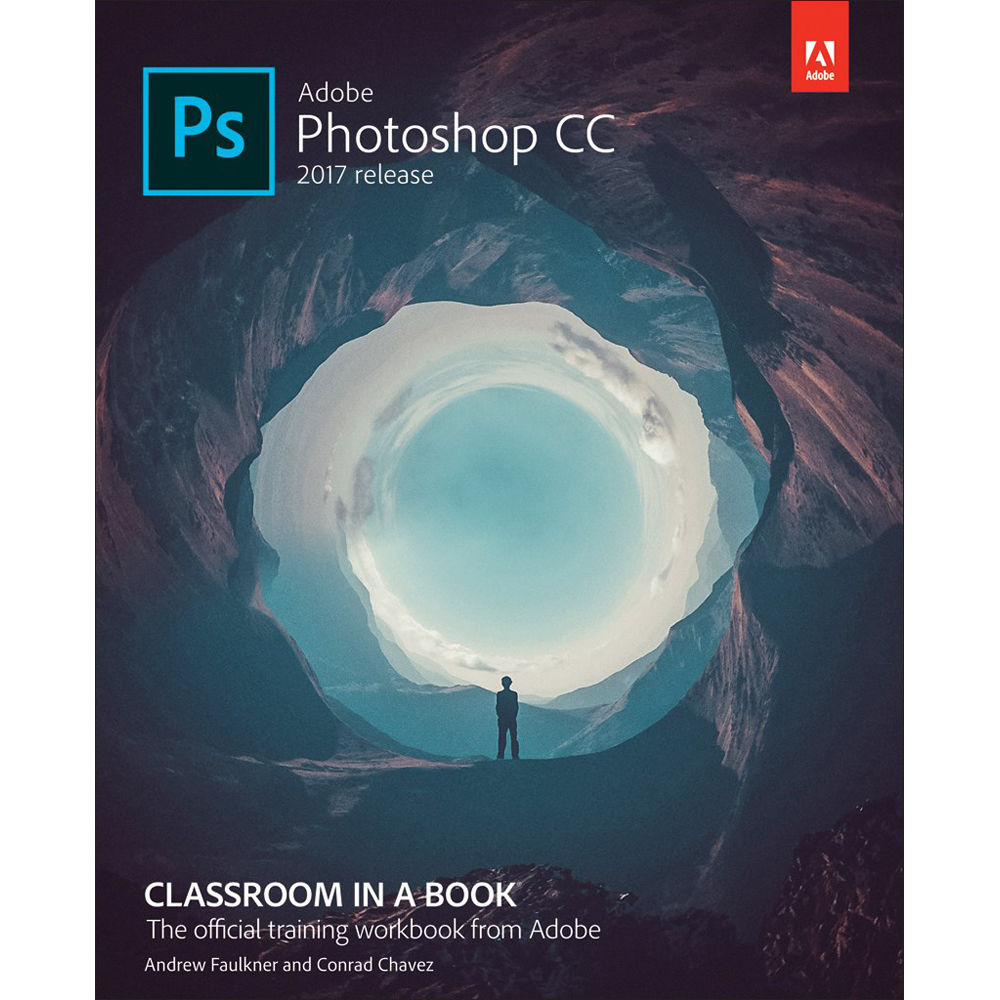
دانلود فتوشاپ Adobe Photoshop CC 2019

Adobe Photoshop CC 2019 20.0.6.27696 / 2018 19.1.9.27702 x86/x64 Win/Mac/Portable بعد از مدت ها انتظار نسخه ی جدید نرم افزار ادوب فتوشاپ یعنی Adobe Photoshop CC ارائه شد ، دیگر نسخه ی CS قدیمی شده و جایشان را به نسل جدید یعنی سی سی ( Creative Cloud ) یعنی فتوشاپ ابری عوض کرده اند ، در این دوره محصولات ادوبی با تغییرات بسیار زیادی رو به رو بودیم .

در نرم افزار فتوشاپ می توان به تغییرات در بخش بزرگنمایی و کاهش چشمگیر در کاهش تصویر ، ابزار مفید برای کاهش لرزش دوربین ، افزایش کارایی در بخش نقاشی سه بعدی ، کنترل رنگ ها ، ویرایش تصاویر به صورت جادوئی و … اشاره کرد . سایت یاس دانلود با افتخار آخرین نسخه نرم افزار Adobe Photoshop CC یک نرم افزار بسیار عالی ، در ویرایش تصاویر و … را تقدیم می کند ، امیدواریم مورد رضایت شما عزیزان واقع شود .

 ویژگی های نرم افزار Adobe Photoshop CC :

– بزرگنمایی عکس با کمترین افت کیفیت

– کنترل رنگ ها

– ارائه خروجی بهتر و با کیفیت تر در عکس ها

– امکان ساخت بهتر تصاویر پانوراما

– ایجاد تصاویر بصری

– ایجاد طرح های هنری

– تبدیل عکس از دو بعدی به سه بعدی

– سازگای با نسخه های 32 و 64 بیتی

نویسنده : ghraphicdl

آخرین عنوان های مطالب
💬 نظرات کاربران
💬ثبت نام کاربران
💬ورود کاربران